Title here
Summary here
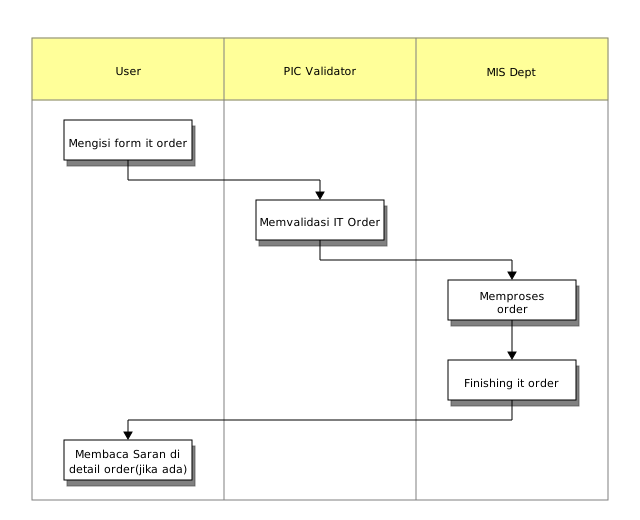
IT Order dapat diakses melalui menu atas di Proses > IT Order, ketika membuka it order, maka antarmuka utama IT Order akan tampil, dan daftar order pada periode bulan ini akan ditampilkan.
Untuk mengganti periode, pilih bulan menggunakan tombol panah atas bawah(expand_all) disamping bulan dan tahun, lalu tekan Apply Periode.
Untuk membuat IT Order baru, tekan tombol New Order di kiri bawah, lalu isi form order.
Ketika mengisi form order, perlu diperhatikan bahwa isi form harus informatif dan lengkap agar tim Departemen MIS dapat dengan efisien memproses dan mengerjakan IT Order yang anda buat. Untuk itu anda dapat membaca Panduan Mengisi Form IT Order.
Setelah mengisi form dengan lengkap, tekan tombol Submit Order di kiri bawah.
Selanjutnya, Order yang baru anda buat memerlukan validasi dari validator. setelah order divalidasi, tim Departemen MIS akan segera memproses dan mengerjakan order anda.
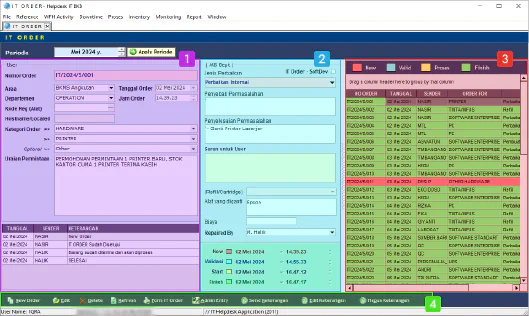
Form ini berfungsi sebagai form yang akan di isi oleh User ketika membuat IT Order baru, dan juga digunakan untuk melihat data IT Order yang dipilih di Tabel list IT Order.
Form ini digunakan Dept MIS untuk mengisi data dan saran untuk user ketika Order sudah selesai.
Tabel ini akan menampilkan daftar Order pada periode bulan yang dipilih, warna daftar order akan berubah berdasarkan status order yaitu:
| Warna | Deskripsi | |
|---|---|---|
| Merah | ■ | Order Baru, oder yang masih belum di validasi, order ini tidak akan di proses selama masih belum di validasi. |
| Biru | ■ | Order Valid, order ini sudah di validasi dan akan segera di proses oleh Dept MIS. |
| Kuning | ■ | Dalam Proses, order ini sedang dikerjakan oleh Dept MIS. |
| Hijau | ■ | Selesai, order ini sudah selesai dikerjakan oleh Dept MIS. |

Papan tombol utama berisikan tombol yang dapat digunakan untuk:
Edit IT Order Hanya dapat dilakukan oleh pembuat order ketika order belum valid. Baca: Cara Mengubah IT Order yang sudah validasi.